
Jak samemu zrobić Google Ads? Wbrew pozorom nie jest to tak skomplikowane, jak się wydaje. Google Ads to platforma reklamowa umożliwiająca wyświetlanie Twoich ofert w wyszukiwarce Google oraz na stronach partnerów. Dzięki reklamom Google możesz dotrzeć do osób aktywnie szukających Twoich produktów lub usług i skutecznie zwiększyć ruch na stronie oraz sprzedaż. W tym artykule pokażę Ci krok po kroku, jak samodzielnie stworzyć skuteczną kampanię Google Ads – od założenia konta aż po uruchomienie reklam – na konkretnym przykładzie (sklepu ArtZŁOTA z biżuterią handmade).
Krok 1: Załóż konto Google Ads
Wejdź na ads.google.com i zaloguj się swoim kontem Google (np. Gmail). Jeśli go nie masz, załóż nowe. Podczas rejestracji Google poprosi o podanie strefy czasowej, waluty rozliczeń (PLN) oraz podstawowych danych firmy do faktur. Pamiętaj, że do uruchomienia kampanii musisz mieć działalność gospodarczą (NIP firmy) i podpiętą kartę płatniczą.
Przykład: Właściciel sklepu ArtZŁOTA zakłada konto Google Ads, wypełnia dane firmy w ustawieniach konta i podłącza swoją kartę do płatności za reklamy.
Na koniec konfiguracji Google może zaproponować utworzenie kampanii w trybie uproszczonym. Przełącz na tryb eksperta – zyskasz dostęp do wszystkich ustawień Google Ads. W trybie eksperta możesz na razie pominąć tworzenie kampanii i przejść do samodzielnej konfiguracji krok po kroku.
Krok 2: Ustal cel i typ kampanii
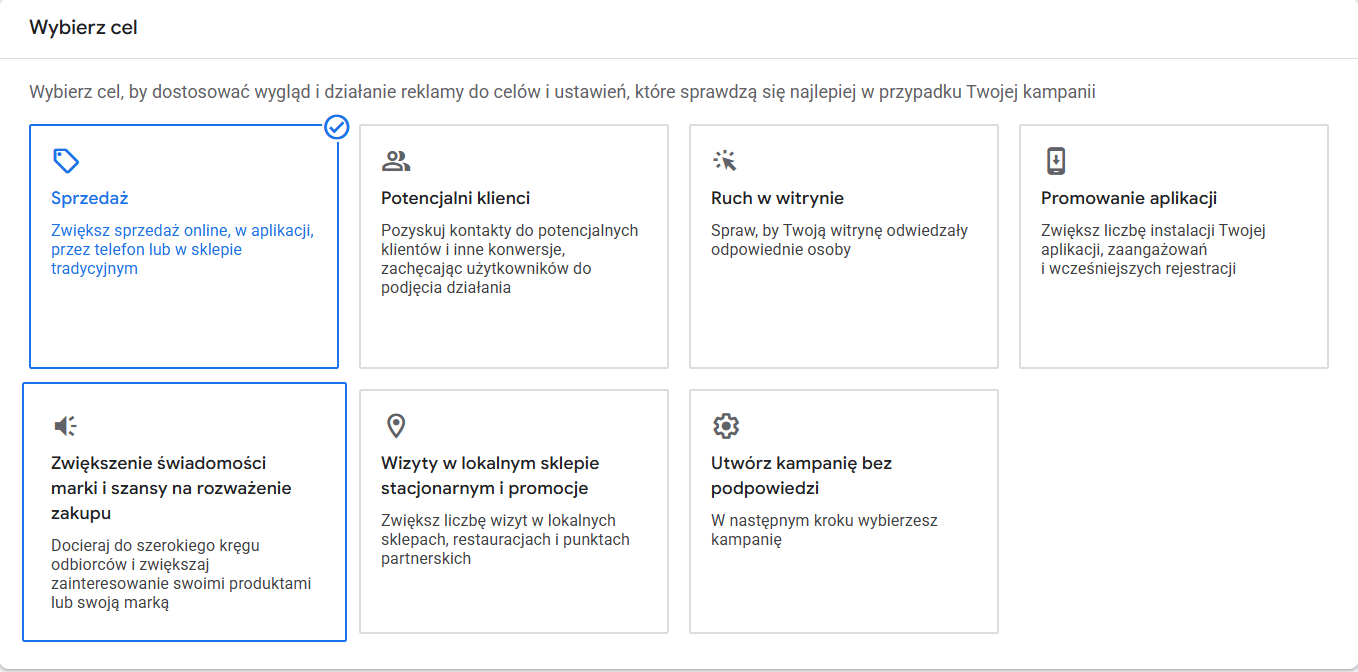
Zastanów się, jaki ma być cel Twojej kampanii. Google Ads pozwala wybrać m.in. cel Sprzedaż, Pozyskiwanie leadów, Ruch w witrynie itp. Określenie celu ułatwi konfigurację. Dla sklepu ArtZŁOTA wybieramy cel „Sprzedaż”, aby zwiększyć liczbę zamówień online.
Następnie wybierz rodzaj kampanii. Do wyboru masz np. kampanię w sieci wyszukiwania (reklamy tekstowe w Google), kampanię w sieci reklamowej (banery display), kampanię produktową (Zakupy Google) czy kampanię wideo (YouTube). Na początek najlepiej sprawdzi się sieć wyszukiwania, ponieważ pozwala dotrzeć do klientów dokładnie wtedy, gdy szukają oferowanych przez Ciebie produktów lub usług. (W naszym przykładzie ArtZŁOTA korzysta z kampanii w sieci wyszukiwania – reklamy pojawią się, gdy ktoś wpisze np. „ręcznie robiona biżuteria sklep” w Google).
Krok 3: Dobierz słowa kluczowe
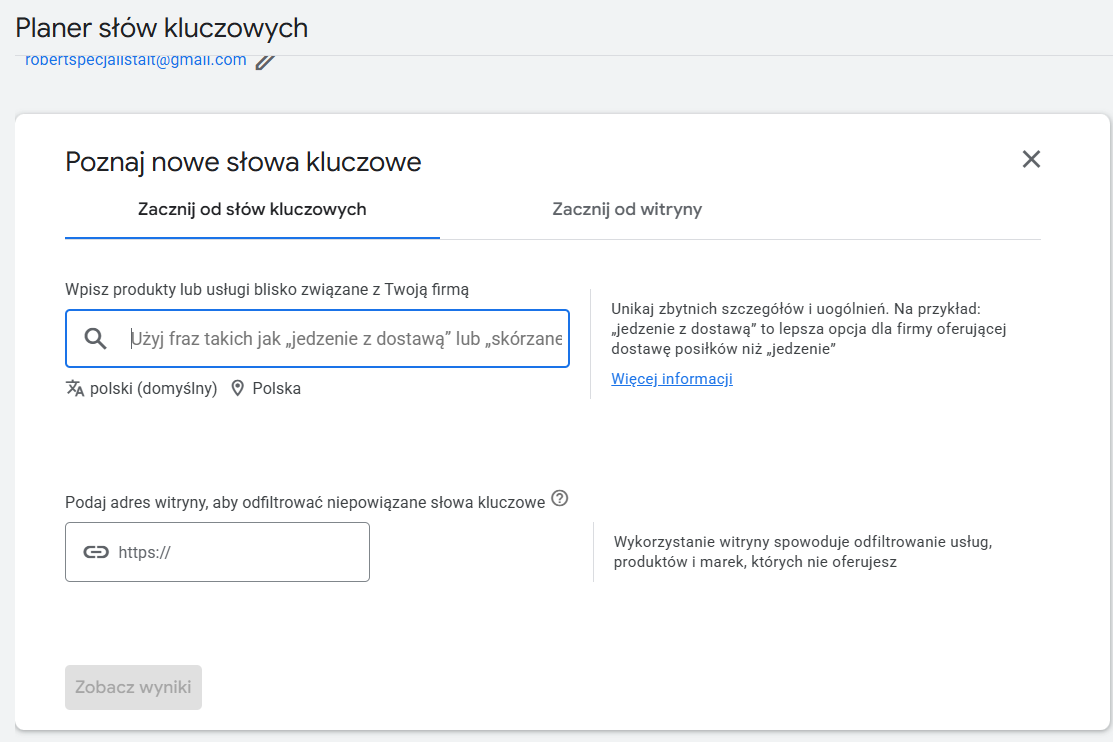
Słowa kluczowe to frazy, które użytkownicy wpisują w Google – na ich podstawie system wyświetla Twoje reklamy. Przygotuj listę słów kluczowych powiązanych z ofertą. Skorzystaj z darmowego Planera słów kluczowych w Google Ads, aby sprawdzić popularność danych fraz i poznać sugestie nowych słów wraz z proponowanymi stawkami CPC. Wybieraj konkretniejsze frazy, które świadczą o zamiarze zakupu, a nie ogólnej orientacji w temacie.
Jeśli prowadzisz biznes lokalny, dodaj do słów kluczowych nazwę miasta (np. „fryzjer Kraków”), aby trafiać do osób z konkretnej okolicy. Jeśli działasz w całej Polsce, możesz używać ogólnych słów związanych z produktem/usługą. Na przykład ArtZŁOTA celuje w frazy typu „ręcznie robiona biżuteria” czy „biżuteria handmade sklep online”, bo są one ściśle powiązane z jego ofertą.
Jeżeli nie chcesz tracić czasu na naukę, testy i przepalanie budżetu, mogę zrobić to za Ciebie. Skonfiguruję Google Ads od zera, ustawię konwersje, przygotuję kampanie i uruchomię reklamy na gotowo – tak, żeby zaczęły realnie pracować na sprzedaż.
Zadzwoń lub napisz, a zajmę się wszystkim kompleksowo.
📞 Tel: 780 420 420
📧 E-mail: wp*************@***il.com
🌐 Strona: www.abcseo.pl
Krok 4: Skonfiguruj ustawienia kampanii
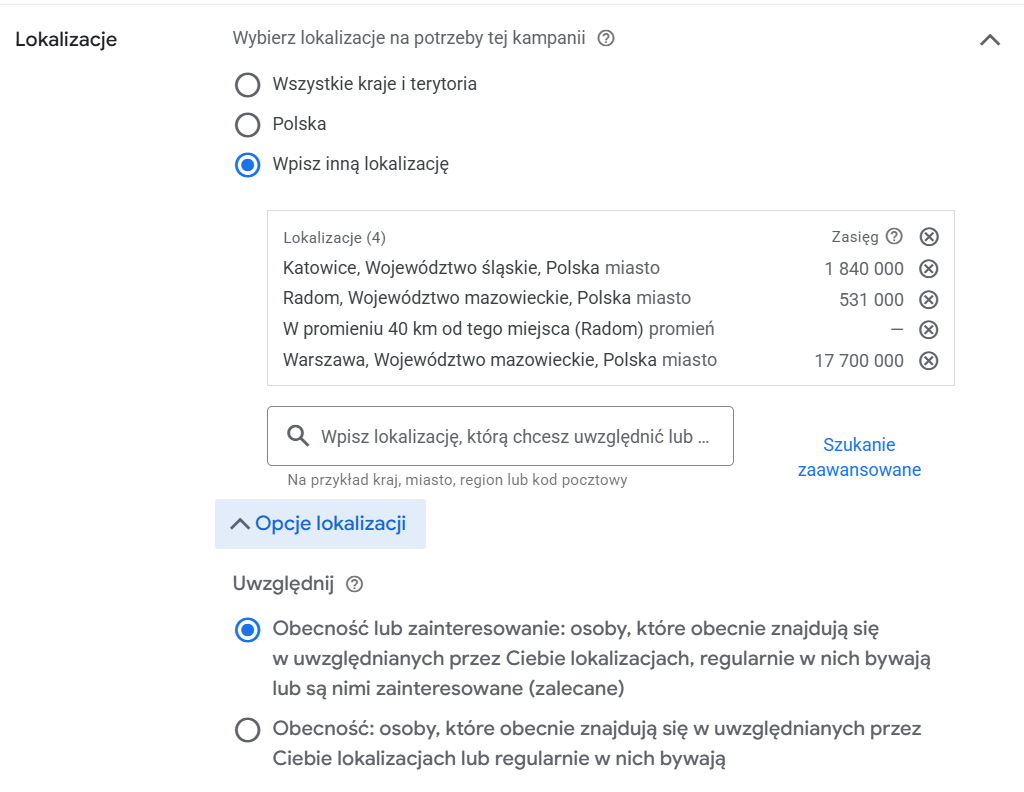
Czas na konfigurację nowej kampanii. Ustaw następujące parametry: – Lokalizacja – obszar, na który kierujesz reklamy. Może to być cała Polska albo konkretne regiony/miasta. – Język – język Twoich klientów. Zazwyczaj będzie to polski. – Budżet dzienny – kwota, jaką chcesz średnio wydawać na reklamy każdego dnia, np. 20 zł/dzień (około 600 zł miesięcznie). – Stawka CPC – strategia ustalania stawek za kliknięcia. Na start wybierz ręczne CPC i ustaw maksymalną kwotę za klik, np. 1,00 zł. – Sieć reklamowa – dla kampanii w wyszukiwarce wyłącz sieć reklamową (display), aby nie rozpraszać budżetu. – Harmonogram – zdecyduj, czy reklamy mają działać cały czas, czy w określonych godzinach/dniach. Na początek możesz zostawić ustawienie 24/7.
Krok 5: Utwórz grupy reklam i dodaj słowa
Każda kampania składa się z grup reklam. W jednej kampanii możesz mieć jedną lub wiele grup – każda powinna skupiać słowa kluczowe o zbliżonej tematyce oraz dopasowane do nich reklamy.
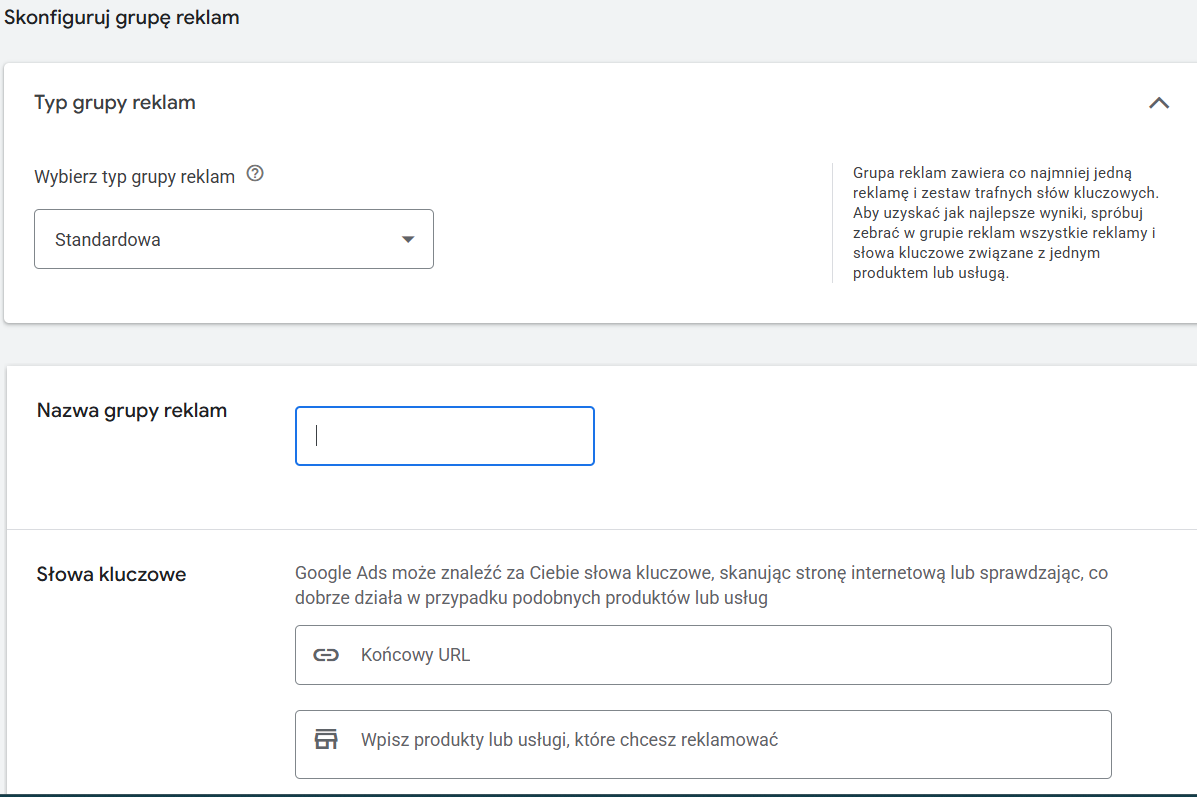
Przykład: ArtZŁOTA tworzy grupy „Naszyjniki”, „Bransoletki” i „Kolczyki”. W grupie Naszyjniki znajdują się słowa kluczowe typu [ręcznie robione naszyjniki], [naszyjnik handmade] itp. – wszystkie powiązane z tą kategorią. Nawiasy kwadratowe oznaczają dopasowanie ścisłe – reklama wyświetli się tylko na tę dokładną frazę.
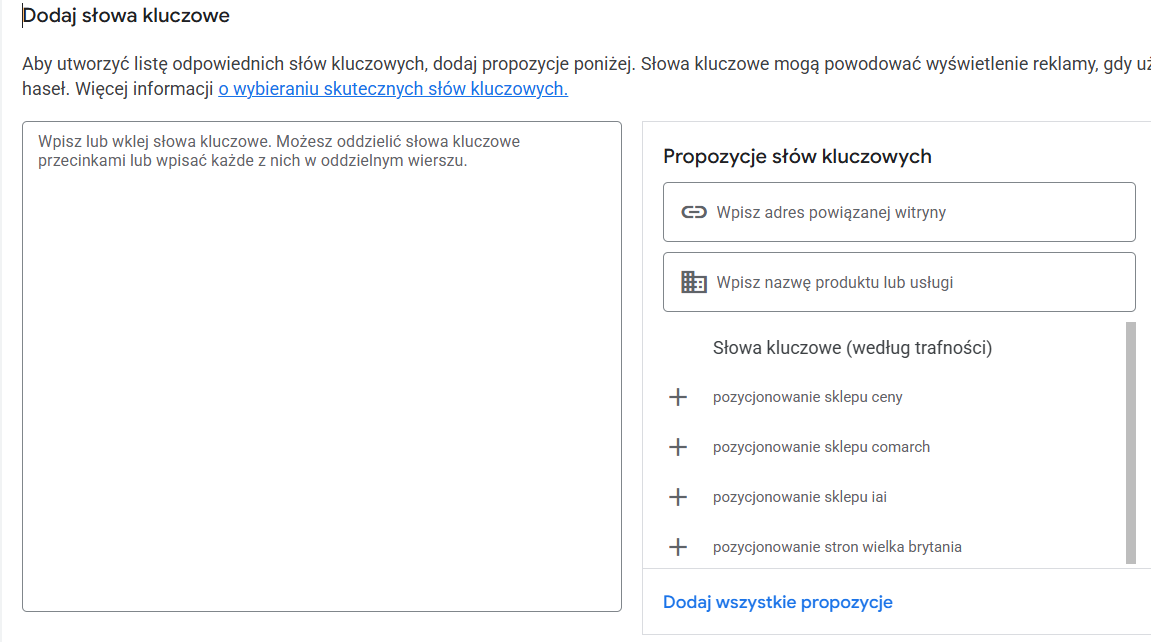
Dodaj do każdej grupy przypisane do niej słowa kluczowe (zgodnie z listą z kroku 3).
Krok 6: Napisz reklamy tekstowe
Teraz przygotuj reklamy tekstowe w ramach każdej grupy reklam. Jedna reklama składa się z kilku elementów: nagłówków, tekstu opisu i adresu URL strony docelowej. Najważniejsze są nagłówki – powinny przyciągać uwagę i zawierać słowa kluczowe. Opis ma uzupełniać informacje i zachęcać do kliknięcia, a URL ma prowadzić bezpośrednio do odpowiedniej podstrony Twojego serwisu.
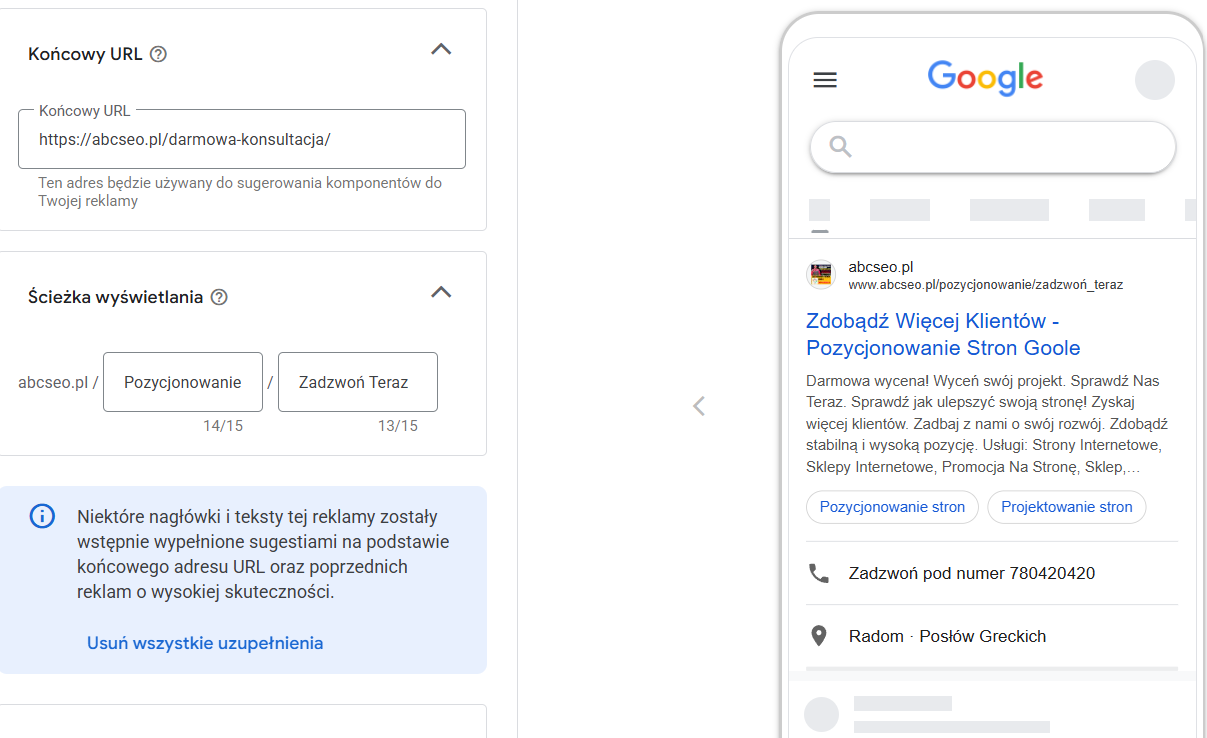
Napisz po 2-3 różne reklamy na grupę i wyróżnij w nich swoje atuty (np. darmową dostawę, szeroki wybór). Pamiętaj, aby reklamy spełniały zasady Google Ads (np. unikaj pisania całych wyrazów wielkimi literami).
Przykład reklamy: Dla grupy Naszyjniki w kampanii ArtZŁOTA nagłówek może brzmieć: „Ręcznie robione naszyjniki – ArtZŁOTA”, a opis: „Unikalne naszyjniki handmade idealne na prezent – darmowa dostawa od 200 zł!”.
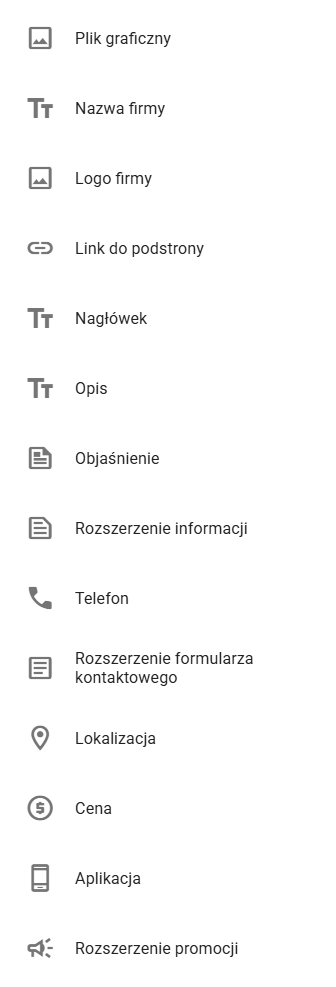
Przed opublikowaniem kampanii dodaj rozszerzenia reklam – np. linki do podstron (do Nowości, Kontakt), objaśnienia (krótkie teksty typu „Darmowa dostawa”, „100% handmade”) czy rozszerzenie lokalizacji (adres firmy) – dzięki nim Twoja reklama będzie większa i bardziej widoczna.
Krok 7: Uruchom kampanię i monitoruj wyniki
Kiedy wszystko jest gotowe, uruchom kampanię – zapisz ustawienia i włącz reklamy. Po weryfikacji zaczną się wyświetlać. Od tego momentu regularnie sprawdzaj statystyki: ile jest wyświetleń i kliknięć oraz czy przekładają się one na konwersje (sprzedaż, zapytania). Jeśli zauważysz, że jakieś słowo kluczowe generuje kliknięcia bez konwersji, rozważ wykluczenie go lub obniżenie stawki. Z kolei słowom, które przynoszą zamówienia, możesz podnieść stawki, by wyświetlać się częściej. Testuj też nowe warianty reklam, dodawaj słowa wykluczające nietrafione wyszukania i stale optymalizuj kampanię na podstawie danych.
Przykład optymalizacji: ArtZŁOTA zauważył, że fraza „tania biżuteria” miała wiele kliknięć bez sprzedaży – dodał więc słowo „tania” jako wykluczające. Za to fraza „biżuteria handmade sklep online” przyniosła kilka transakcji, więc zwiększył jej stawkę CPC, aby jeszcze częściej pojawiać się na to hasło.
Jeżeli nie chcesz tracić czasu na naukę, testy i przepalanie budżetu, mogę zrobić to za Ciebie. Skonfiguruję Google Ads od zera, ustawię konwersje, przygotuję kampanie i uruchomię reklamy na gotowo – tak, żeby zaczęły realnie pracować na sprzedaż.
Zadzwoń lub napisz, a zajmę się wszystkim kompleksowo.
📞 Tel: 780 420 420
📧 E-mail: wp*************@***il.com
🌐 Strona: www.abcseo.pl
Podsumowanie
Stworzenie kampanii Google Ads krok po kroku może wydawać się wyzwaniem, ale jest możliwe nawet dla początkujących. Reklamy Google dają ogromne możliwości – nawet 90% internautów widzi reklamy Google Ads. Kluczem do sukcesu jest dobre przygotowanie kampanii oraz jej ciągła optymalizacja. Dzięki temu Twoja kampania Google Ads ma dużą szansę przełożyć się na realne zyski. Powodzenia!